
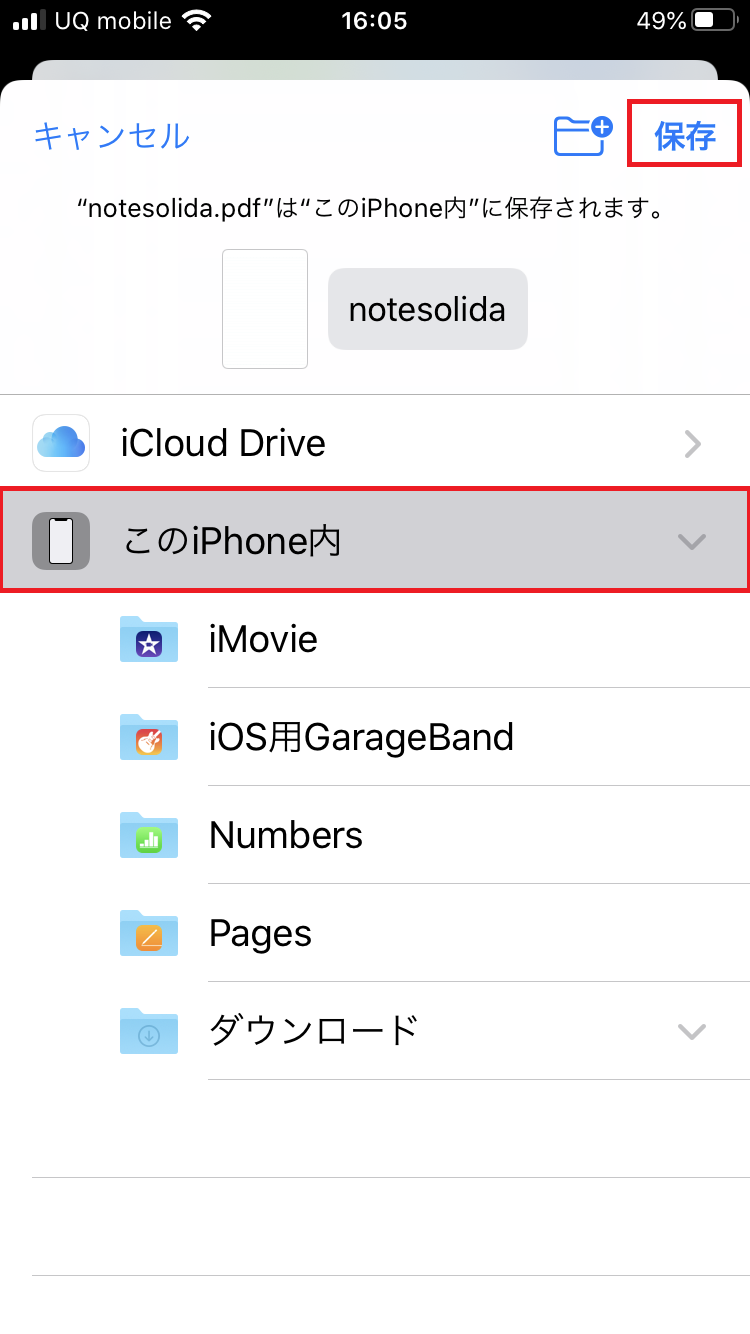
Iphoneだけ仕事術 メールで送られたファイルを保存する方法 あなたのスイッチを押すブログ
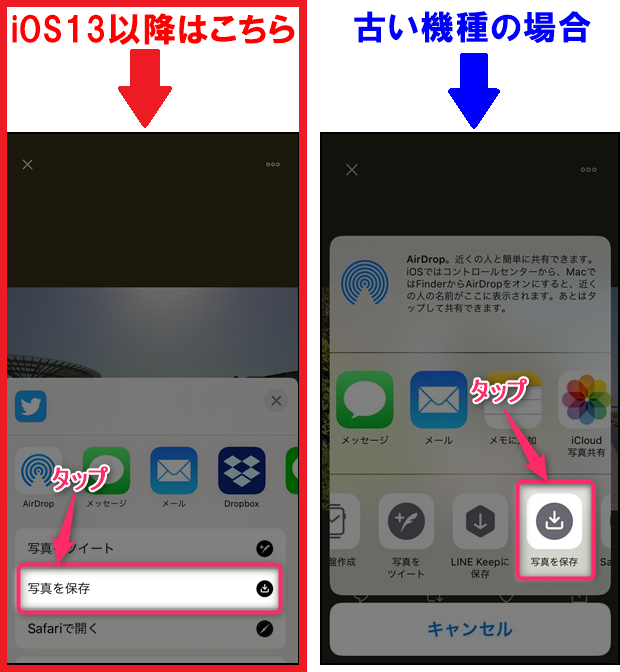
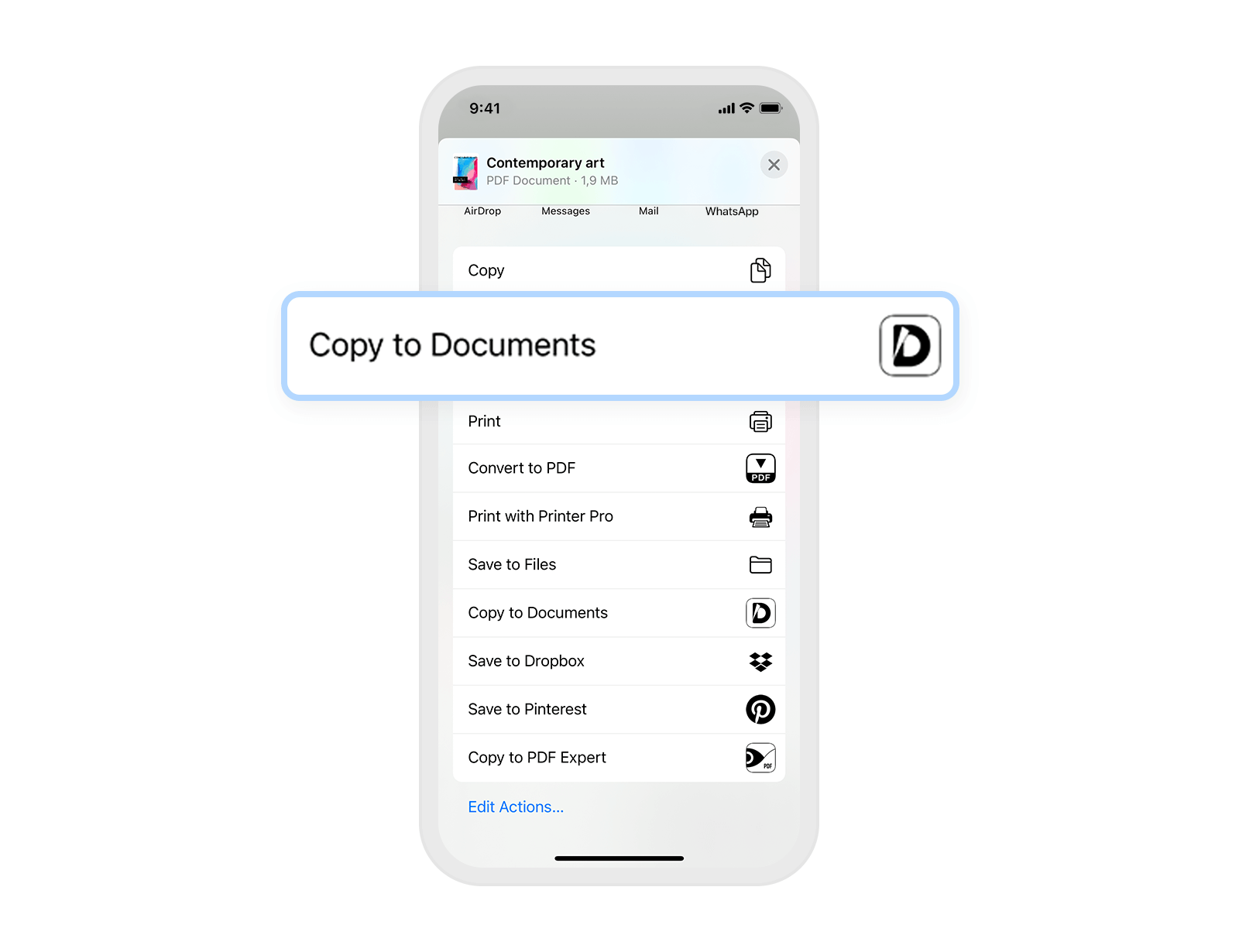
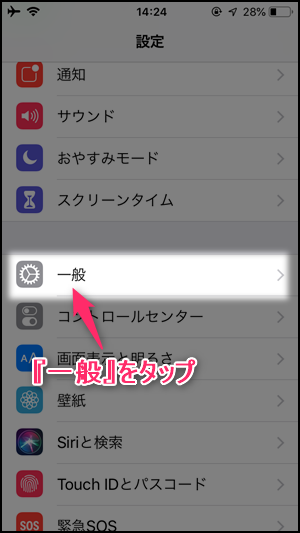
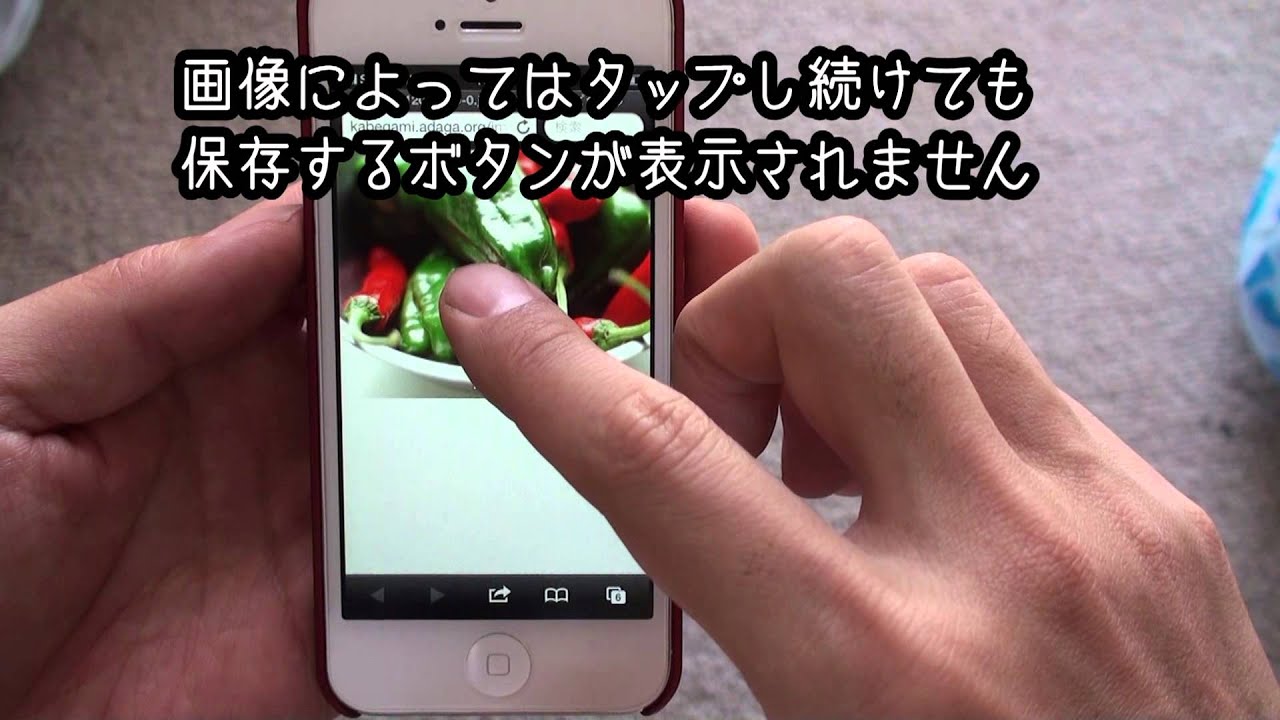
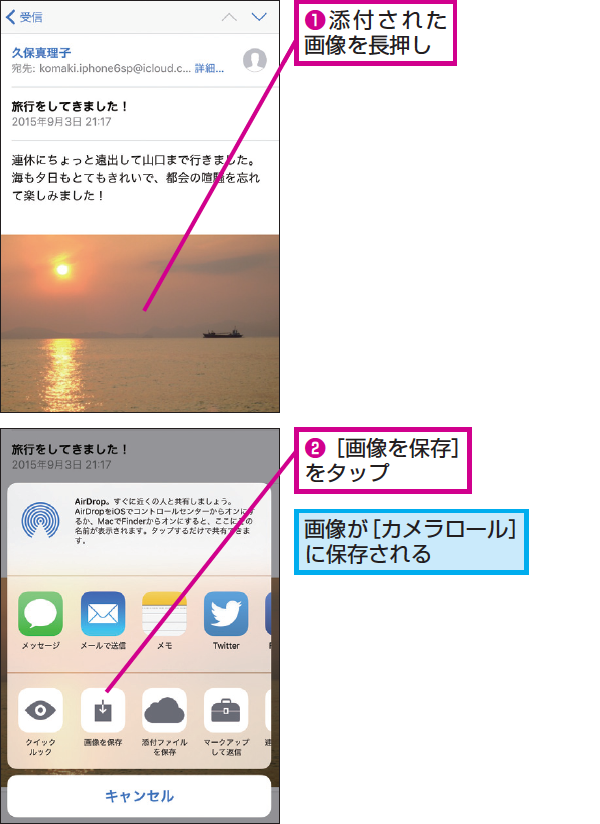
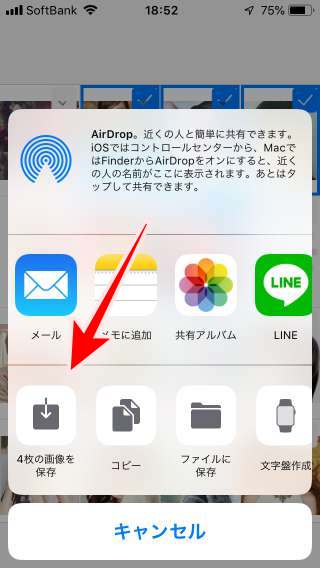
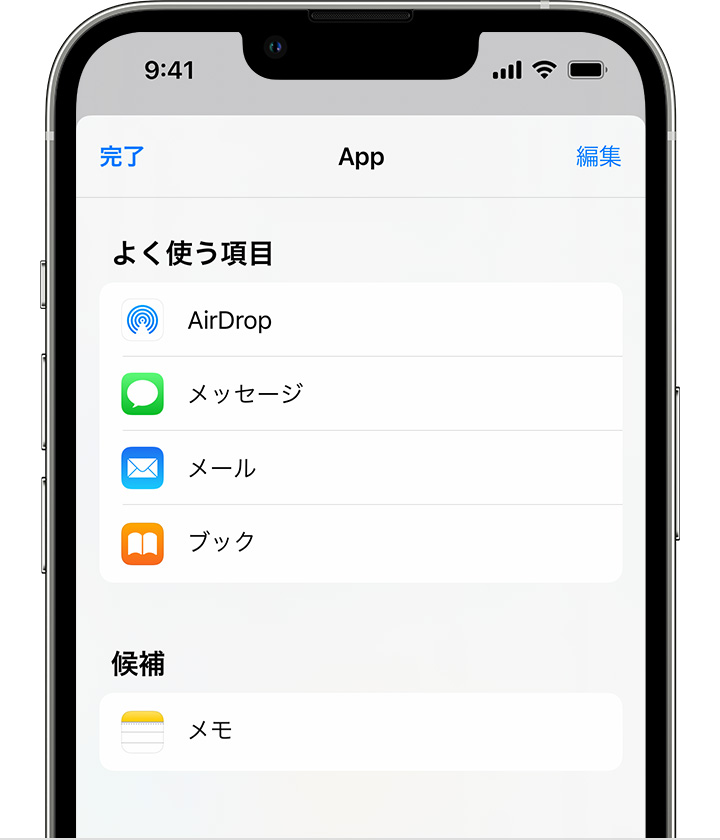
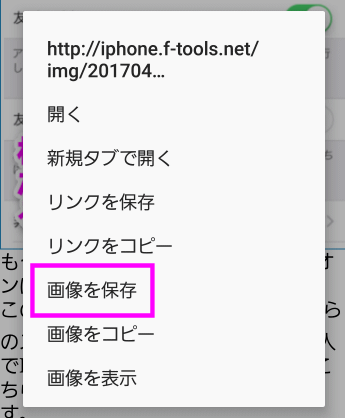
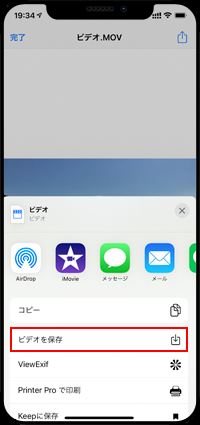
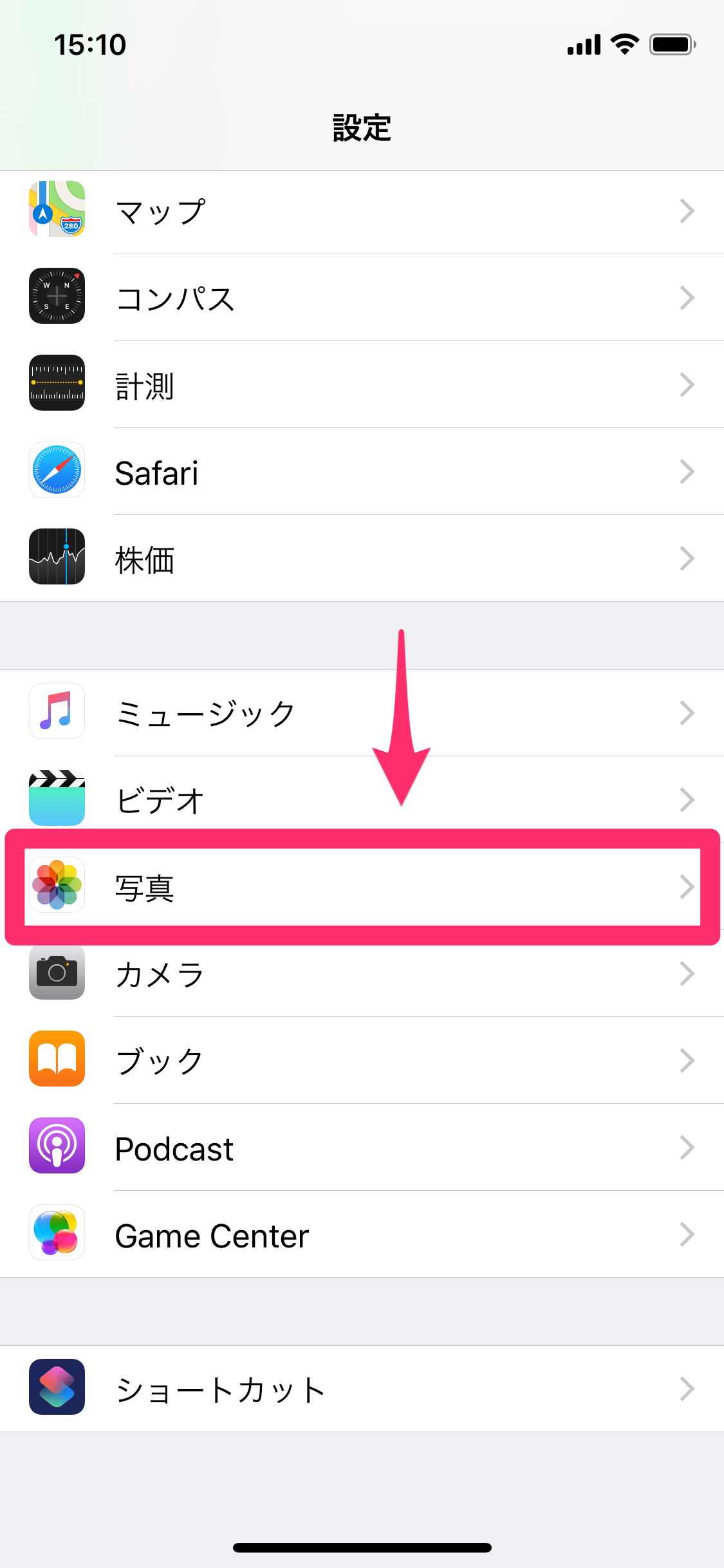
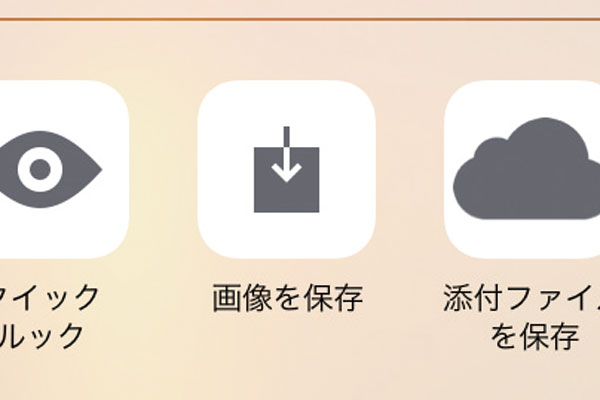
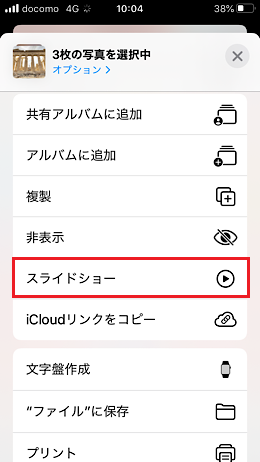
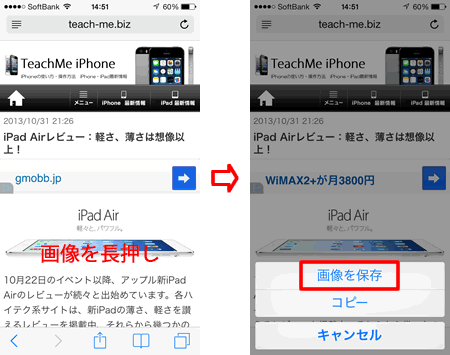
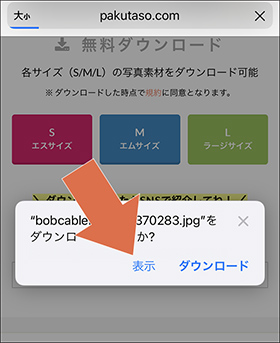
保存したい画像を「ロングタップ(画像の上で指を乗せたままメニューが開くまで押しっぱなしにする)」 ↓ 次の2つのいずれかのメニューが出る。 11「イメージを保存する」が出たら、そこをタッ iPhone、iPad、iPod touch の場合 写真 App を開いて、「アルバム」タブを表示します。 下にスクロールして「共有アルバム」を表示し、アルバムを選択します。 写真またはビデオ
Iphone 写真 動画 保存
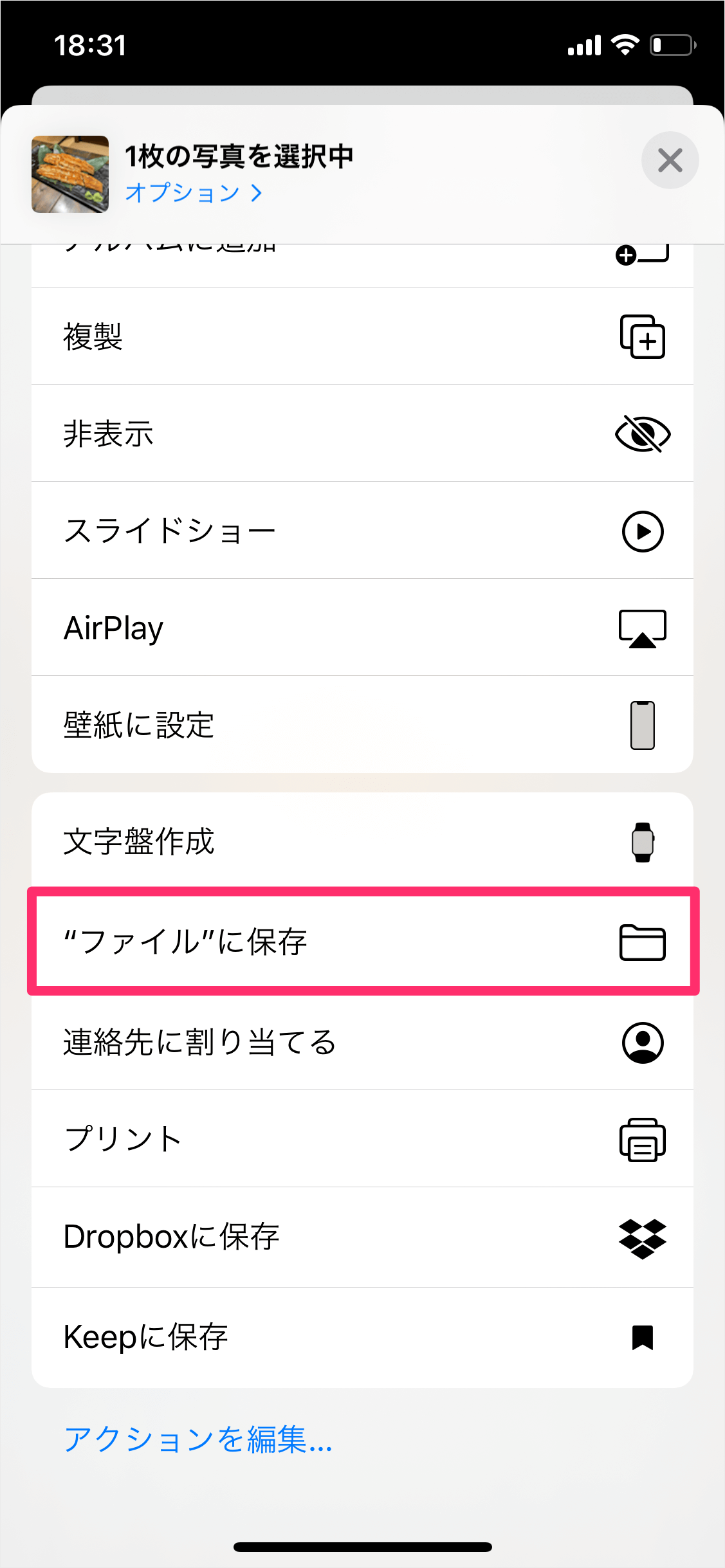
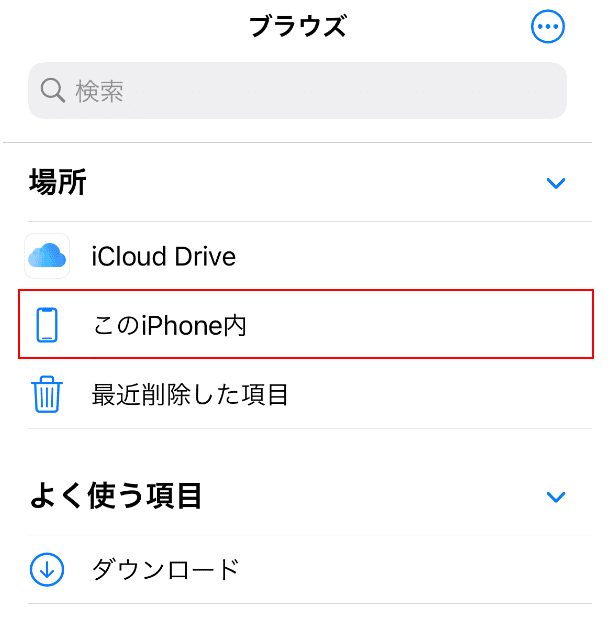
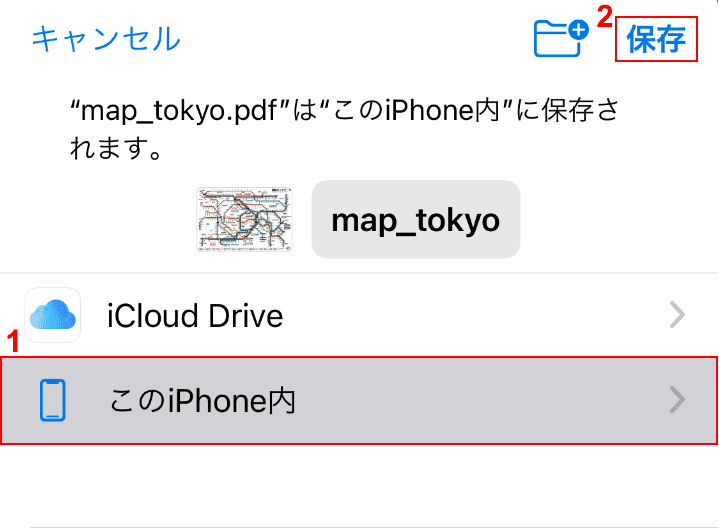
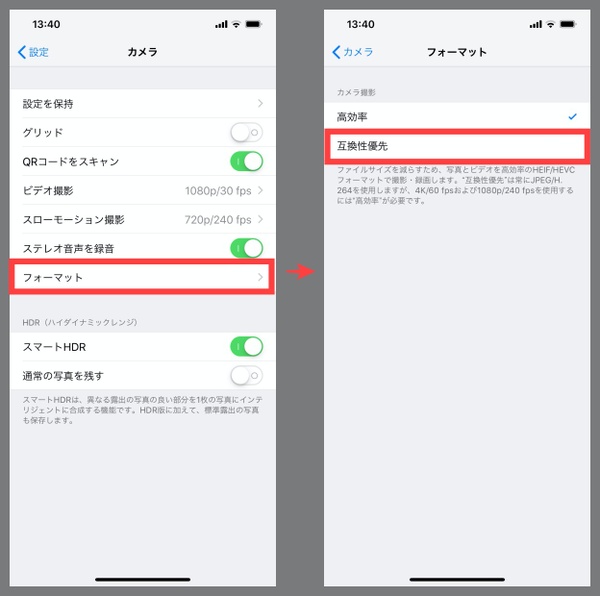
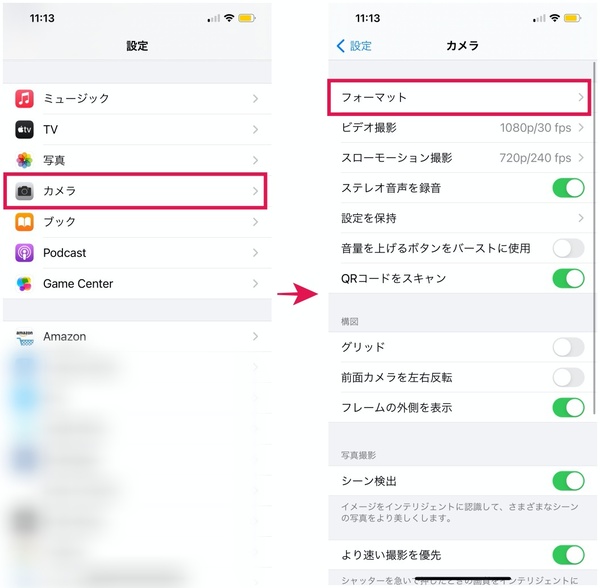
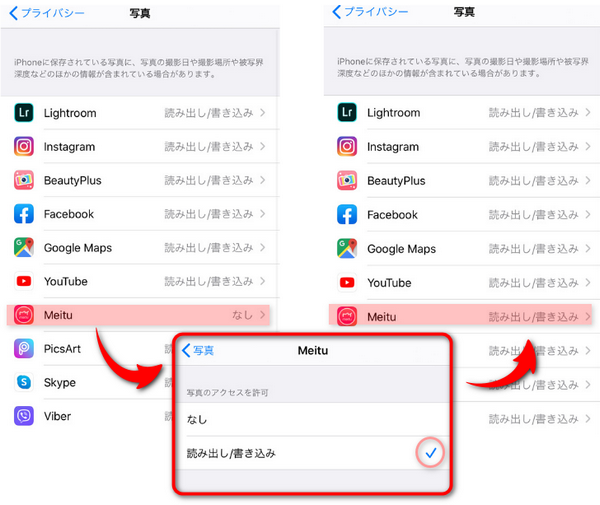
Iphone 写真 動画 保存- iPhoneの設定 カメラの設定画面から「フォーマット」をタップする。 カメラの設定 「高効率」と「互換性優先」の二つの項目があるので、「互換性優先」にチェックを入れる。IPhoneの写真をSDカードに移す方法を教えてください。iPhone 8を使っています。iOS 144です。 iPhoneの写真データを外付けのSDカードに保存しようと思うのですが、iPhone搭載の「ファイ
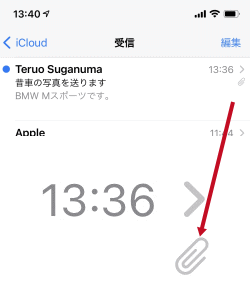
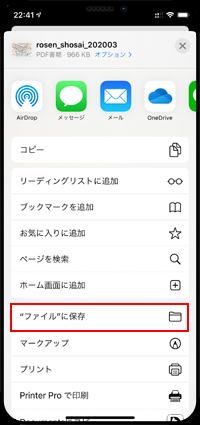
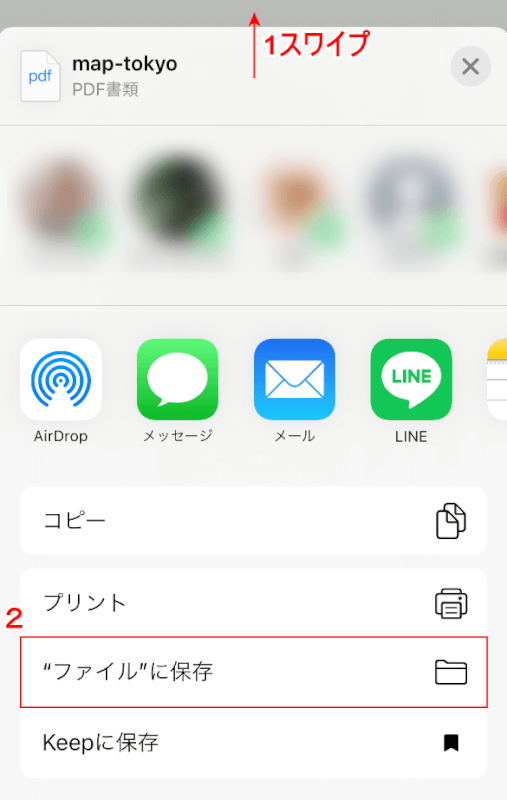
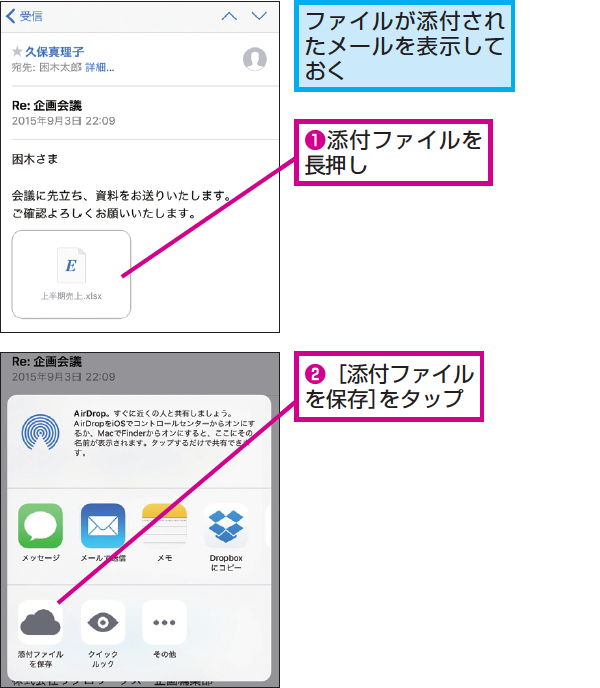
Iphone メール アプリの受信メールの添付写真の保存方法 初心者のためのアイフォーン講座
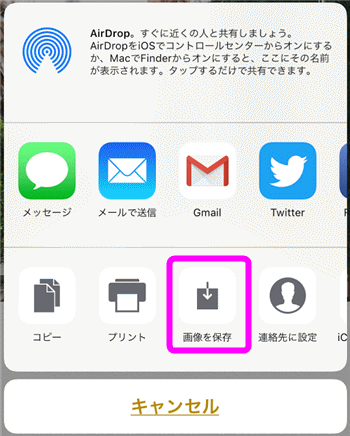
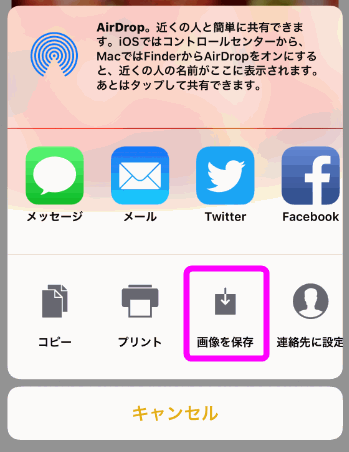
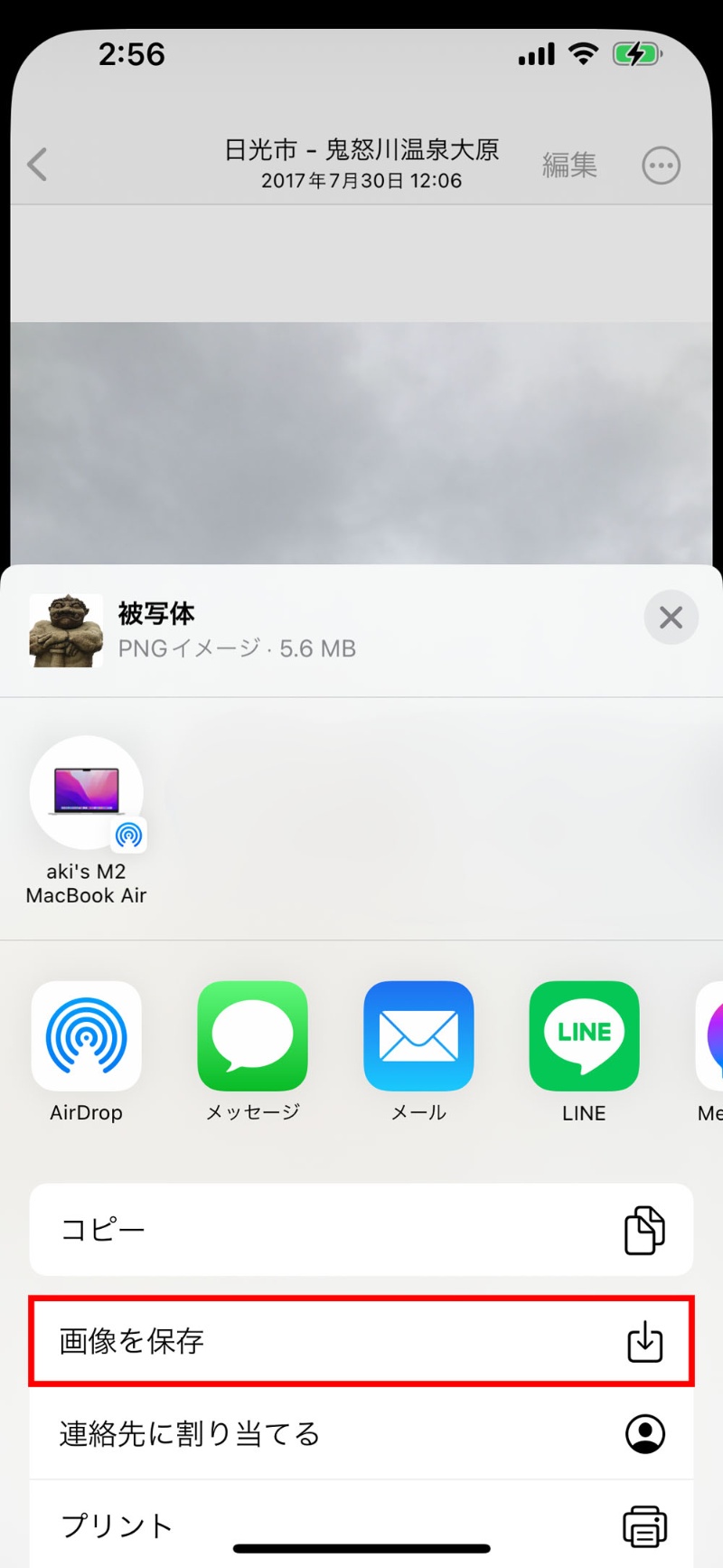
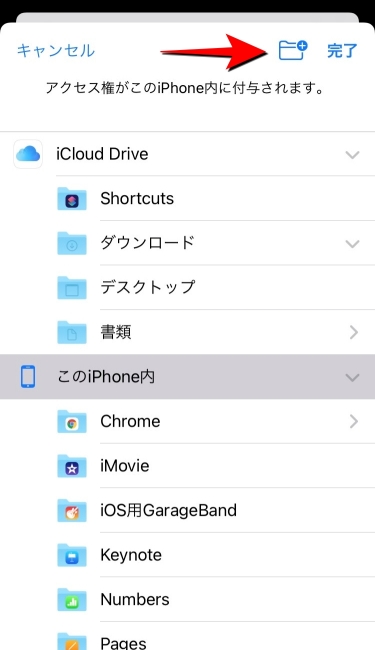
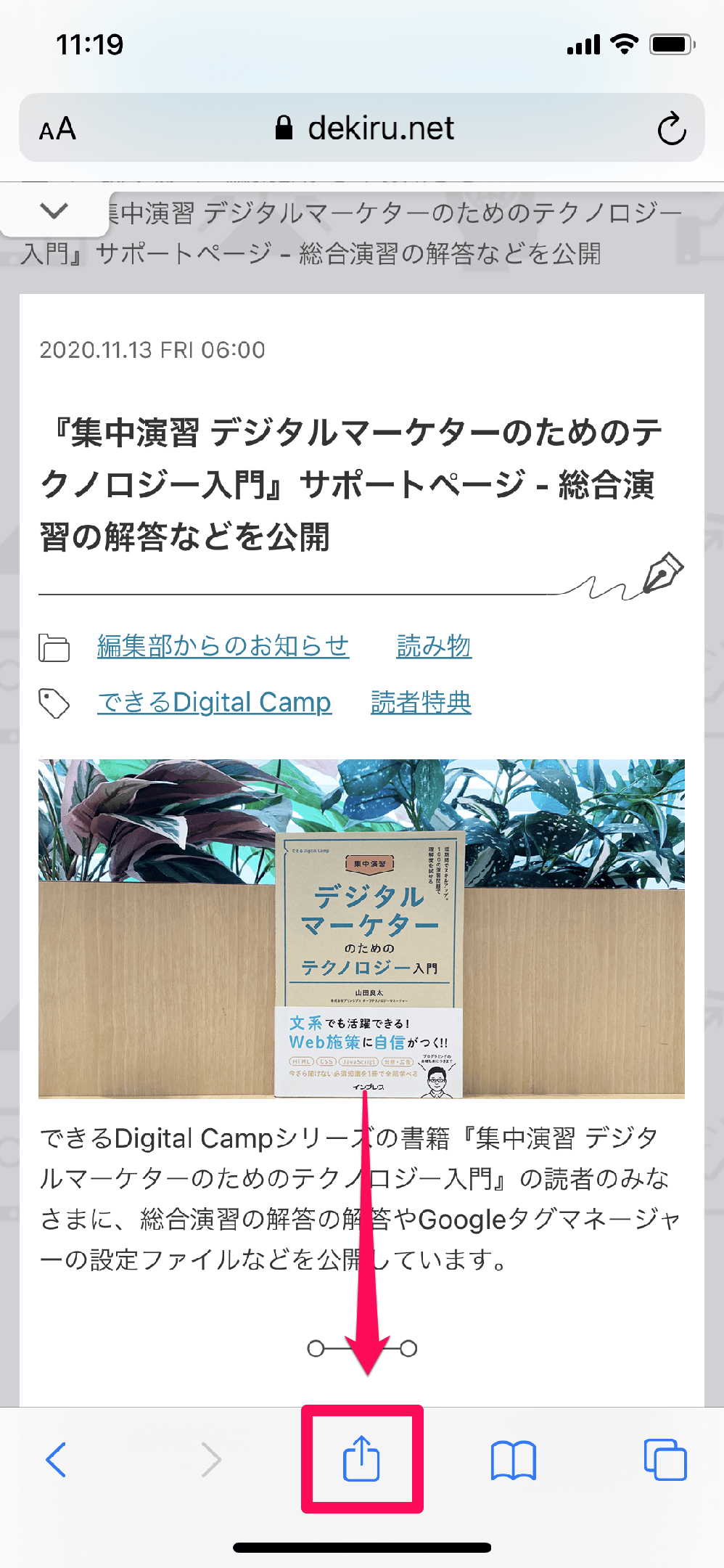
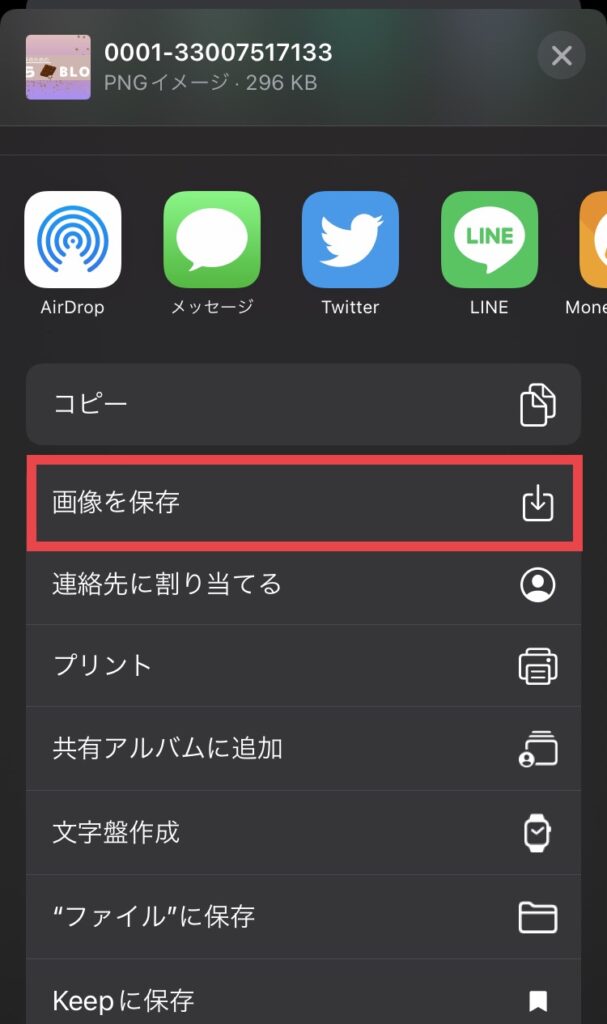
iPhoneをMacにケーブル接続し、Finderを開いてください。 Finderのアイコン。 1 サイドバーの場所に表示されるiPhone名を選択 Finderのサイドバーに場所という項目があり保存したい画像を1タップする →画面内に最大表示されたら、ロングタップする メニューの中から「画像を保存」をタップ iPhoneのアルバム内に自動保存される インスタグラムの画像を保存する イPCの画像をiPhoneに転送するには 最終更新日 01 パソコンに保存された写真や画像をiPhoneに転送してみましょう。 ただし、意外とiPhoneに写真を転送するのは一筋縄ではいき
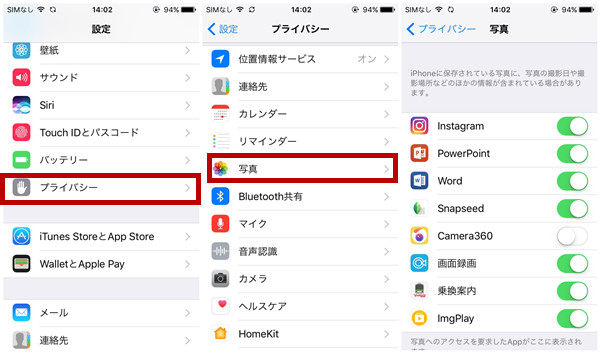
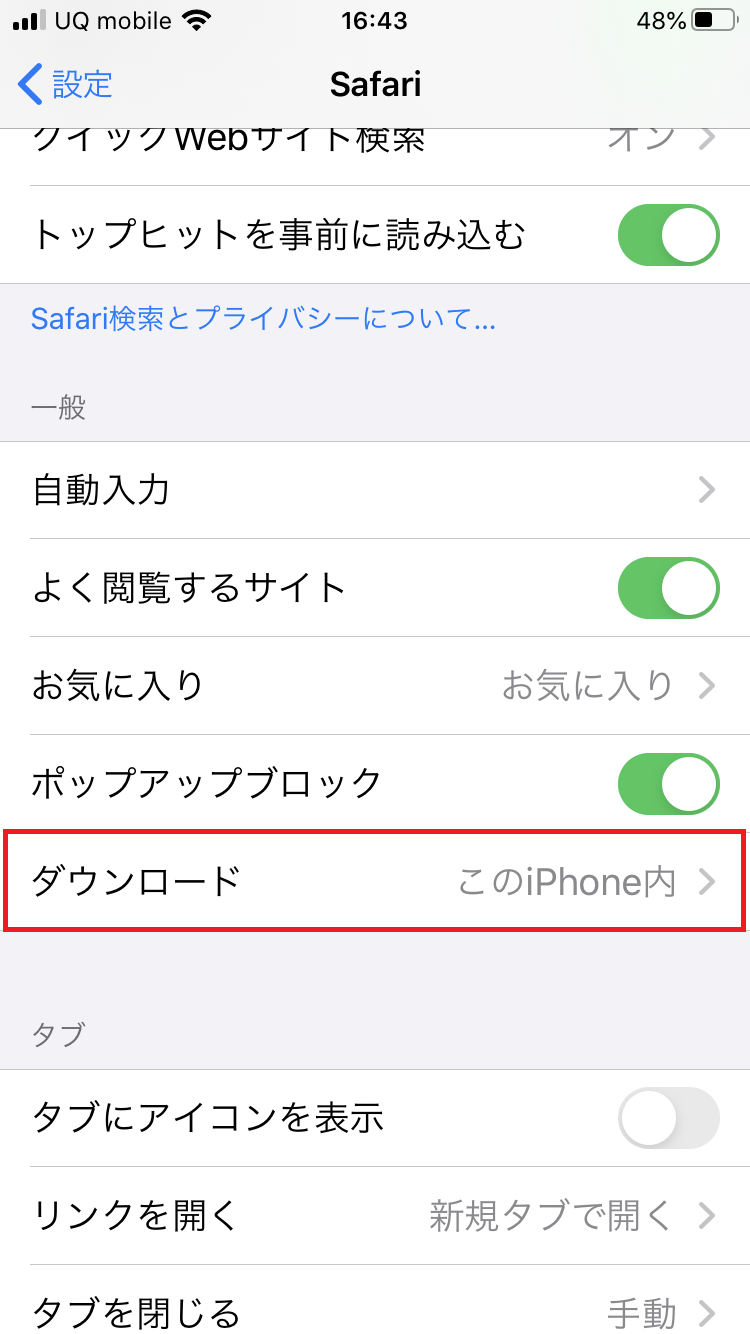
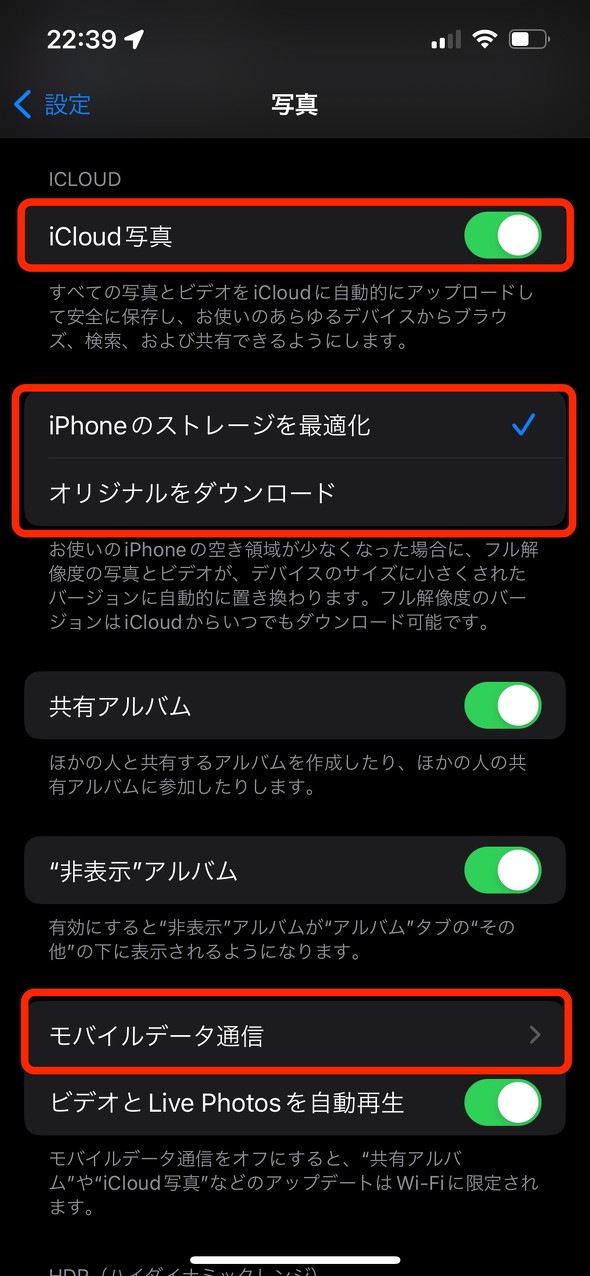
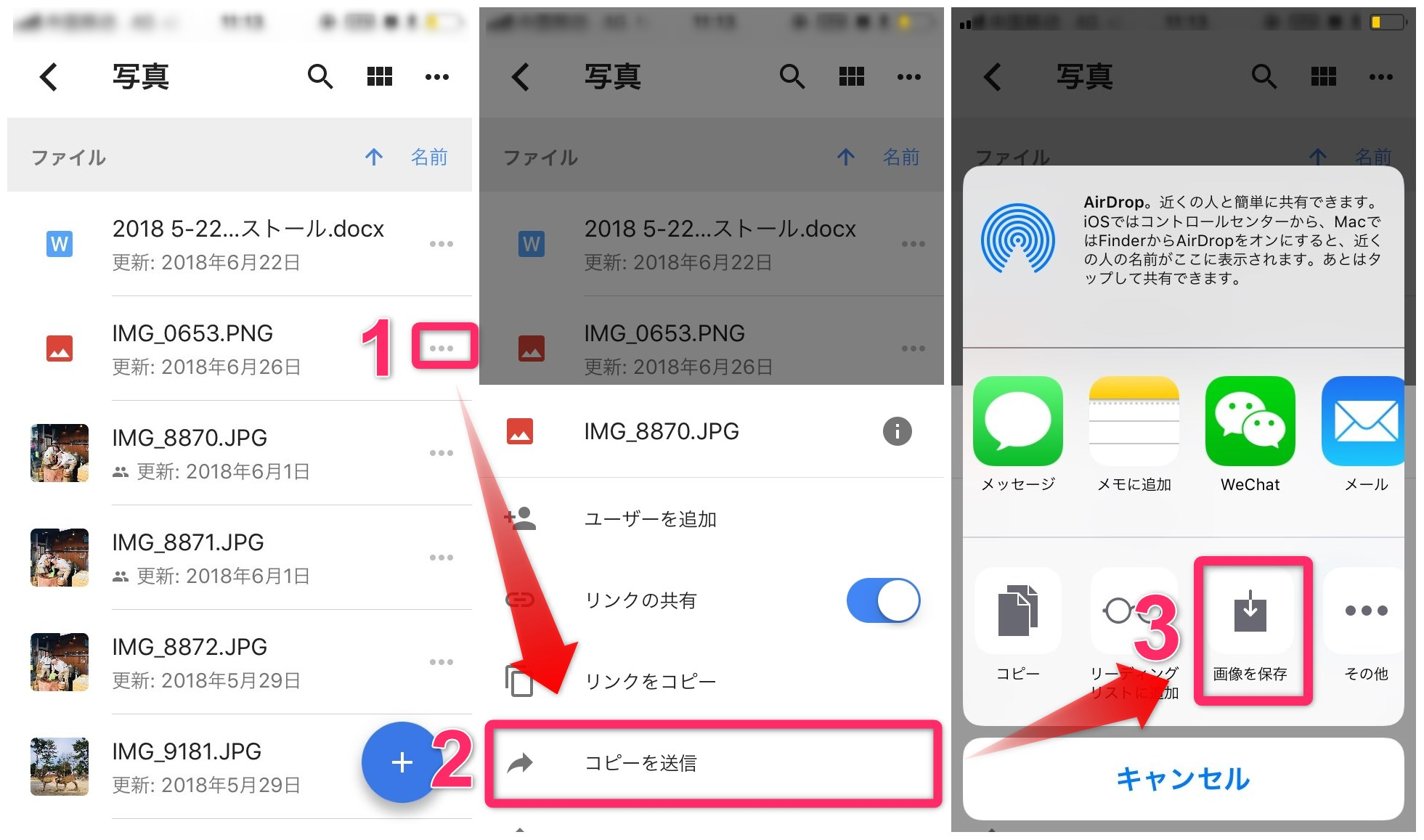
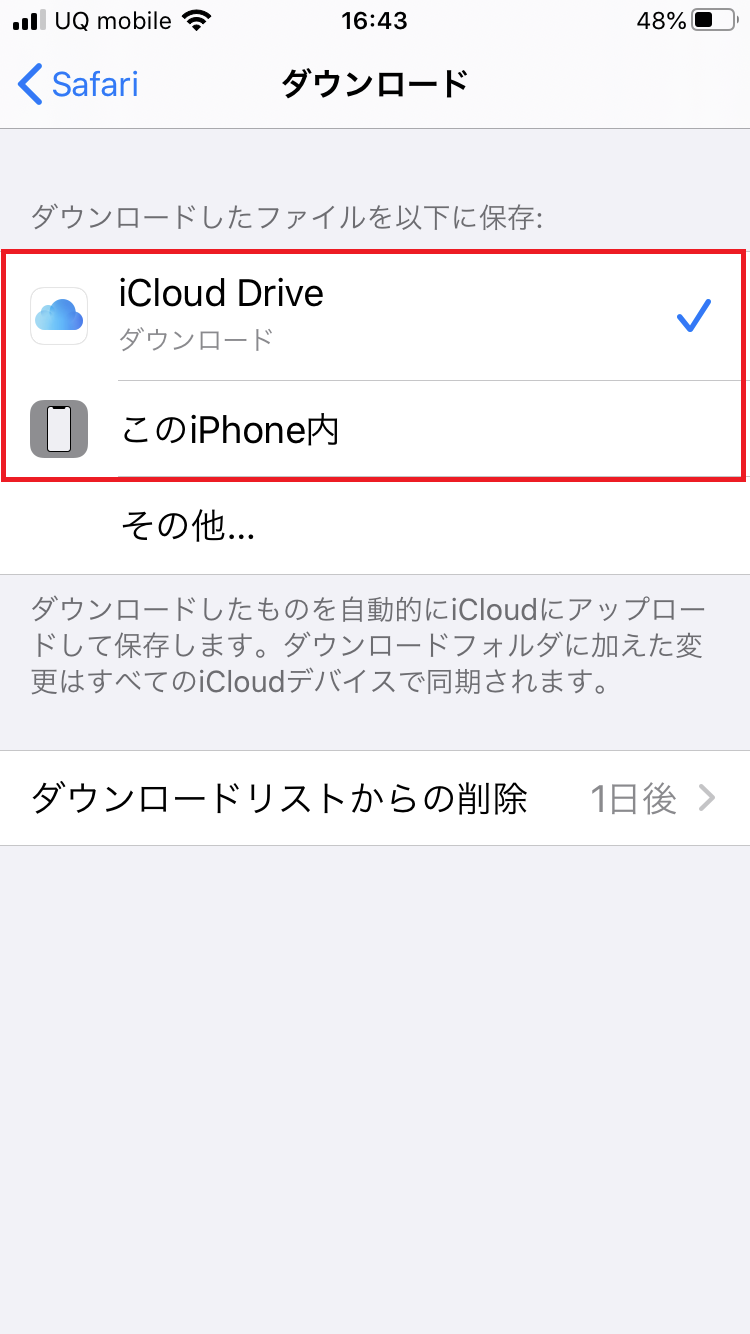
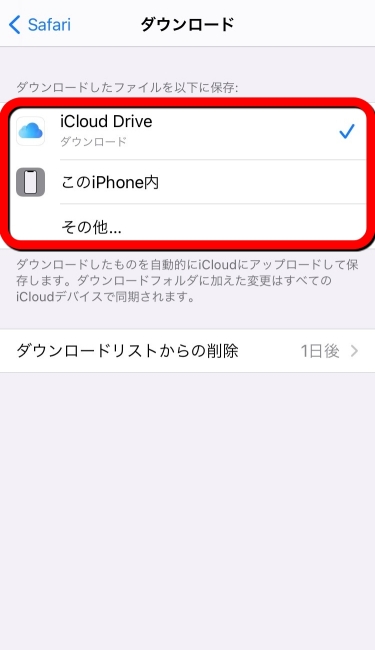
Safariで表示中のウェブページから画像を保存するには、 その画像を長押し してください。 メニューが表示されるので「 イメージを保存 」をタップしてください。 画像は「写真」ア写真や動画を保存する 重要 選択した写真や動画がカメラロールにすでに存在する場合、Google フォトからダウンロードすることはできません。 iPhone または iPad で Google フォト アプリ を写真動画の保存先をiCloudからiphone本体に変更したい。 iPhoneで撮影した写真動画の保存先は iPhoneのみに保存iPhoneとiCloud両方に保存iCloudのみに保存 の3つを選択できます。 今回
Iphone 写真 動画 保存のギャラリー
各画像をクリックすると、ダウンロードまたは拡大表示できます
 |  |  |
 |  |  |
 |  |  |
「Iphone 写真 動画 保存」の画像ギャラリー、詳細は各画像をクリックしてください。
 |  |  |
 |  |  |
 | | |
「Iphone 写真 動画 保存」の画像ギャラリー、詳細は各画像をクリックしてください。
 |  |  |
 |  | |
 |  |  |
「Iphone 写真 動画 保存」の画像ギャラリー、詳細は各画像をクリックしてください。
 |  | |
 |  |  |
 |  |  |
「Iphone 写真 動画 保存」の画像ギャラリー、詳細は各画像をクリックしてください。
 |  | |
 |  |  |
 |  | |
「Iphone 写真 動画 保存」の画像ギャラリー、詳細は各画像をクリックしてください。
 |  |  |
 |  |  |
 |  |  |
「Iphone 写真 動画 保存」の画像ギャラリー、詳細は各画像をクリックしてください。
 |  |  |
 |  |  |
 |  |  |
「Iphone 写真 動画 保存」の画像ギャラリー、詳細は各画像をクリックしてください。
 |  |  |
 |  |  |
 |  |  |
「Iphone 写真 動画 保存」の画像ギャラリー、詳細は各画像をクリックしてください。
 |  |  |
 |  |  |
 |  |  |
「Iphone 写真 動画 保存」の画像ギャラリー、詳細は各画像をクリックしてください。
 |  |  |
 |  |  |
 |  |  |
「Iphone 写真 動画 保存」の画像ギャラリー、詳細は各画像をクリックしてください。
 |  | |
 |  |  |
 |  |  |
「Iphone 写真 動画 保存」の画像ギャラリー、詳細は各画像をクリックしてください。
 |  |  |
 |  |
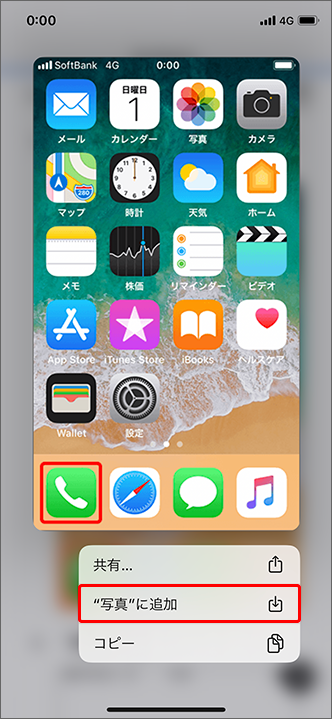
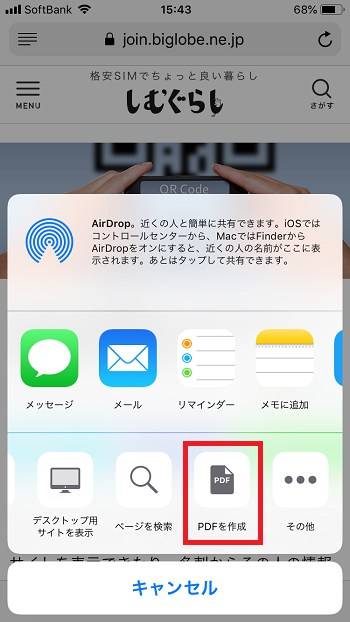
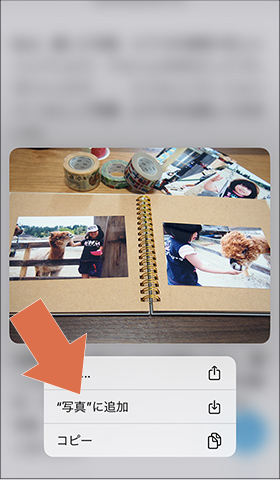
iPhoneの基本的な画像の保存方法 まずはお目当ての画像まで移動します。 画像を前にしたら、 iPhoneの画像を長押し します。 「共有」 「"写真"に追加」 「コピー」 この3つから選 また、すべての画像を取り込む場合は「すべてを読み込む」をクリックしてください。 プレビューを使う方法 Macでお馴染みの「プレビュー」を使って取り込む方法です。 まず「
Incoming Term: iphone 写真 アプリ 保存, iphone 写真 データ 保存, iphone 写真 保存 パソコン, iphone 画像 保存先 どこ, 携帯 写真 保存 iphone, iphone 写真 動画 保存, iphone pc 写真 保存, iphone 写真 パソコンに保存 保存先, iphone 写真 パソコンに保存 形式, iphone 写真 パソコン 保存先, iphone 写真 パソコンに保存 保存場所,


0 件のコメント:
コメントを投稿